



BC Gameログイン|日本向けログインガイド
BC Gameにログインする方法
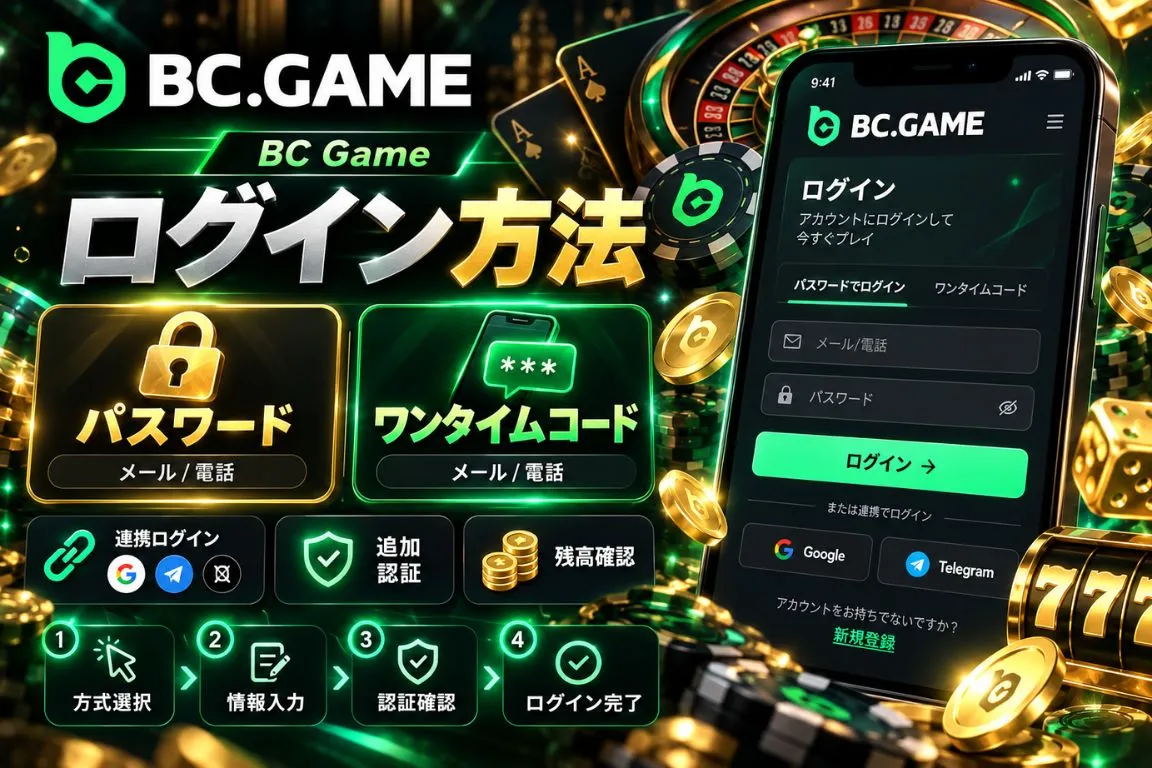
BC Gameでは、ログイン画面を開くと「Password」と「One-time Code」の2つの基本方式を選択できます。パスワード方式では登録済みのメールアドレスまたは電話番号とパスワードを入力します。ワンタイムコード方式では、登録情報を使って一時的な認証コードで本人確認を行います。
BC Game ログイン 方法は登録時に使用した方式に合わせることが重要です。GoogleやTelegramなどの外部サービスでアカウントを作成した場合は、同じ連携方法を使用すると既存アカウントへ入りやすくなります。
- 「Password」または「One-time Code」から利用する認証方式を選びます。
- 登録済みのメールアドレスまたは電話番号を入力します。
- パスワード方式の場合は設定済みのパスワードを入力します。
- 必要な追加認証が表示された場合は本人確認を完了します。
- 入力内容を確認してアカウントへ進みます。
複数の方法を利用している場合は、認証後に表示されるユーザー名や残高も確認してください。別のGoogleアカウントや別のメールアドレスを選択すると、本来使っているアカウントとは異なる状態でログインする可能性があります。
メールアドレスでログインする方法
メールアドレスを登録している場合は、「Password」タブから認証できます。入力欄には「Email / Phone Number」と表示されるため、電話番号ではなく登録済みメールアドレスを入力すれば、そのままパスワード認証へ進めます。
BC Game アカウント ログインをメールアドレスで行う手順は次の通りです。
- 「Password」が選択されていることを確認します。
- 登録済みのメールアドレスを入力します。
- アカウントのパスワードを入力します。
- 入力した内容に余分な空白や誤字がないか確認します。
- 2段階認証が有効な場合は追加確認を完了します。
- 認証後にアカウント画面が表示されたことを確認します。
メールアドレスは、登録時に使用したものと一致している必要があります。ブラウザの自動入力を利用している場合は、別サービス用のメールアドレスが挿入されていないか確認してください。
パスワード欄には内容を表示するためのアイコンがあります。入力ミスが疑われる場合は確認できますが、公共の場所や共有端末ではパスワードを画面上に表示したままにしない方が安全です。

その他のログイン方法
パスワード以外にも複数の認証方法が用意されています。利用できる方式はログイン画面に表示され、設定済みのアカウントや連携サービスを使って本人確認できます。
BC Game サインインで利用できる代表的な方法は次の通りです。
- ワンタイムコード。登録済みのメールアドレスまたは電話番号を使って一時コードで認証します。
- Passkey。端末に保存されたPasskeyと生体認証などを利用します。
- Cwallet。連携済みのCwalletを使って直接認証します。
- Google。連携済みのGoogleアカウントを利用します。
- SNS連携。X、Telegram、LINEなどの対応サービスを利用します。
- ウォレット連携。MetaMaskやBinanceなど対応する方法を利用できます。
Steamによる認証も利用できます。すべてのログイン方法を設定する必要はなく、自分が登録または連携した方式だけを使えば十分です。
外部サービスを使う場合は、以前と同じアカウントを選択してください。たとえば複数のGoogleアカウントを端末に登録している場合、別アカウントを選ぶと期待していた残高やVIP進捗が表示されないことがあります。
スマートフォンからBC Gameにログインする方法
スマートフォンでは、モバイルサイト、Androidアプリ、iPhoneのホーム画面追加型Webアプリから同じユーザー情報を利用できます。認証画面の構成はPC版と近く、スマートフォン専用の別アカウントを作る必要はありません。
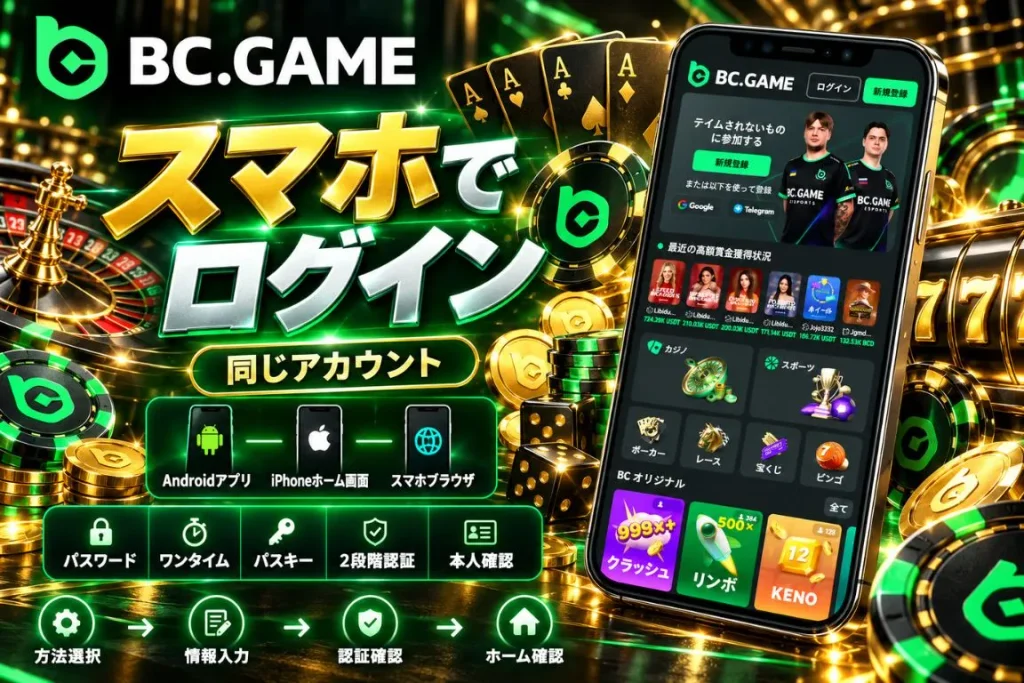
BC Game Japan ログインをスマートフォンで行う場合は、次の順番で認証します。
- パスワード、ワンタイムコード、Passkeyなど利用する方法を選びます。
- 登録済みのメールアドレス、電話番号、または必要な認証情報を入力します。
- パスワード方式の場合は設定済みのパスワードを入力します。
- 2段階認証が設定されている場合は追加確認を完了します。
- 認証後にホーム画面またはプロフィールを確認します。
以前のログイン状態が端末に残っていれば、再入力せずアカウントへ入れる場合があります。ただし、Cookieの削除、アプリの再インストール、長期間の未使用、端末変更などの後は再認証を求められることがあります。
自分以外のスマートフォンではログイン情報を保存しない方が安全です。個人端末でもPIN、指紋認証、顔認証などの画面ロックを有効にしておくと、紛失時のリスクを減らせます。
Androidからログインする方法
Androidでは、インストール済みアプリまたはモバイル版からアカウントへアクセスできます。APKを利用している場合でも、認証方法はブラウザ版と基本的に共通です。
BC Game ログインをAndroidで行う場合は、ログイン画面が表示された後から次の順番で進めます。
- 利用する認証方式を選択します。
- 登録済みのメールアドレスや電話番号などを入力します。
- パスワード方式ならパスワードを入力します。
- 必要な追加認証を完了します。
- アカウント画面が正常に表示されたことを確認します。
アプリが古い場合は、認証画面の読み込みに失敗したり一部の機能が正常に表示されなかったりする可能性があります。その場合は正規版を更新してからもう一度試します。
Androidの自動入力を利用するときは、保存済みの認証情報が本当にBC Game用か確認してください。別サイト用のパスワードが自動入力されると、正しいメールアドレスを使っていてもログインできません。
iPhoneからログインする方法
iPhoneとiPadでは、Safariのモバイル版またはホーム画面へ追加したWebアプリからログインできます。Android用APKをiOSへ導入する必要はありません。
BC Game アカウント ログインでは、iPhoneでもパスワード、ワンタイムコード、Passkey、連携サービスなど現在表示されている認証方法を利用できます。
- ログイン画面で利用する認証方式を選びます。
- メールアドレス、電話番号、Passkeyなど必要な情報を指定します。
- パスワード方式の場合は正しいパスワードを入力します。
- 追加確認が表示された場合は本人認証を完了します。
- 認証後にプロフィールや残高が正しいか確認します。
Safariに認証情報を保存している場合は、Face IDやTouch IDを使って自動入力できることがあります。共有端末では保存を避け、自分の端末でも端末ロックを有効にしておく方が安全です。
Passkeyを設定済みなら、パスワードを毎回入力せず端末側の本人確認を使える場合があります。利用できる選択肢は実際のログイン画面を基準にしてください。
PCからBC Gameにログインする方法
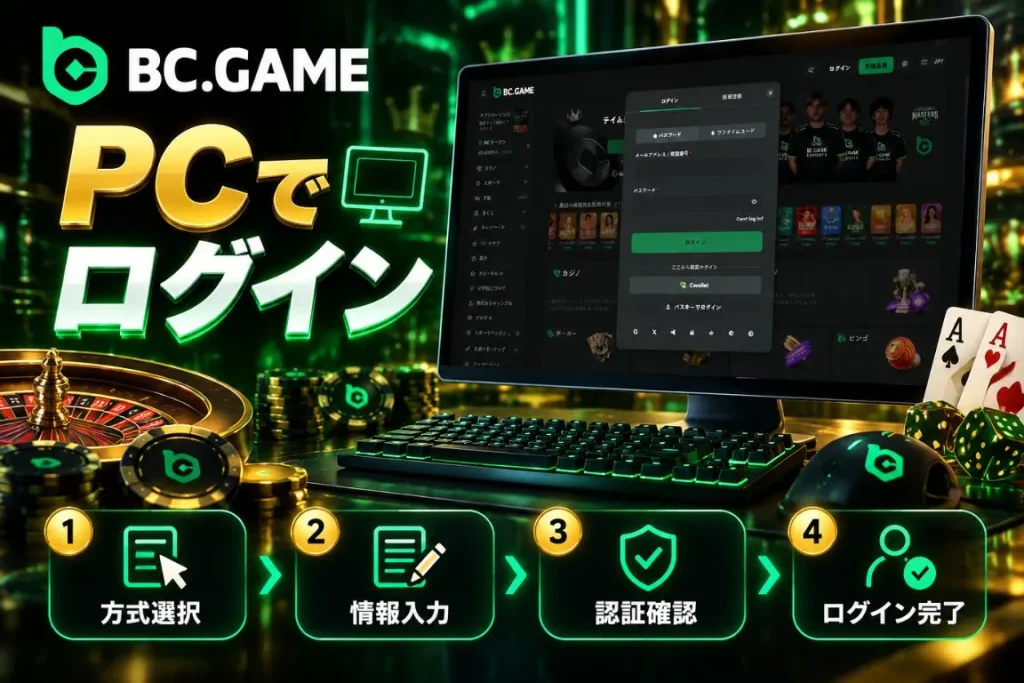
PCではデスクトップ版の認証画面からアカウントへ入ります。スマートフォンより画面が広いだけで、基本的な認証方法に大きな違いはありません。
BC Game ログイン 方法としてパスワードを使う場合は、メールアドレスまたは電話番号とパスワードを入力します。ワンタイムコードやPasskey、外部サービスを設定している場合は、それらを選択することもできます。
- 「Password」または「One-time Code」を選択します。
- 登録済みのメールアドレスまたは電話番号を入力します。
- 選択した方式に必要な認証情報を入力します。
- 追加認証が求められた場合は確認を完了します。
- 認証後にアカウントページが表示されたことを確認します。
ブラウザのパスワード保存機能を使用している場合は、選択されているアカウントを確認してください。複数のユーザー情報を保存しているPCでは、自動入力によって別のメールアドレスが入ることがあります。
公共PCや共有端末では認証情報を保存せず、利用後に必ずログアウトしてください。
BC Gameのログイン方法一覧
利用できる認証方法は一つではありません。登録方法やアカウントの連携状態に合わせて選択できます。
| ログイン方法 | 必要な情報 | 対応デバイス | 特徴 |
| パスワード | メールアドレスまたは電話番号、パスワード | PC・Android・iOS | 基本的な認証方式 |
| ワンタイムコード | 登録済みメールアドレスまたは電話番号 | PC・Android・iOS | 一時コードを使って認証 |
| Passkey | 設定済みPasskey、端末認証 | 対応端末 | 生体認証などを利用可能 |
| Cwallet | 連携済みCwallet | PC・モバイル | ウォレット連携による認証 |
| 連携済みGoogleアカウント | PC・モバイル | Google経由で認証 | |
| X | 連携済みXアカウント | PC・モバイル | X経由で認証 |
| Telegram | 連携済みTelegram | PC・モバイル | Telegram経由で認証 |
| MetaMask | 連携済みウォレット | 対応環境 | ウォレット認証を利用 |
| Binance | 連携済みアカウント | 対応環境 | Binance連携を利用 |
| LINE | 連携済みLINE | PC・モバイル | LINE経由で認証 |
| Steam | 連携済みSteam | PC・モバイル | Steam経由で認証 |
BC Game サインインでは、登録時と同じ方法を選択するのが基本です。別の連携サービスを選ぶと、既存アカウントではなく別の登録状態として扱われる可能性があります。
どの方法で登録したか分からない場合は、普段使っているメールアドレスや連携サービスを確認してから認証を試す方が安全です。
BC Gameのパスワードを忘れた場合
パスワードを思い出せない場合は、ログイン画面にある「Forgot your password?」から復旧できます。複数のパスワードを推測して入力し続けるより、リセット機能を利用する方が確実です。
BC Game Japan ログインの復旧画面では、登録済みのメールアドレスまたは電話番号を入力できます。Passkeyを設定しているユーザーには、Passkeyを使ったリセット方法も用意されています。
登録したメールアドレスや電話番号そのものへアクセスできない場合は、別の情報を適当に入力せず、アカウントサポートで本人確認方法を確認してください。
パスワードを変更した後は、古い情報がブラウザやスマートフォンに保存されていることがあります。自動入力が以前のパスワードを入れてしまう場合は、保存内容も更新すると次回のログインがスムーズです。
パスワードをリセットする方法
BC Game ログイン用のパスワードを忘れた場合は、パスワードリセット画面から次の手順で進めます。
- 登録済みのメールアドレスまたは電話番号を入力します。
- 利用可能な本人確認方法を選択します。
- 表示された確認手順またはPasskeyで本人認証を行います。
- 新しいパスワードを設定します。
- 新しい認証情報でアカウントへログインします。
新しいパスワードには、他サービスで使用しているものをそのまま流用しない方が安全です。ユーザー名、生年月日、単純な数字の並びなど、推測されやすい内容も避けてください。
Passkeyによるリセットを利用する場合は、そのPasskeyが保存されている端末で本人確認を行います。機種変更などで利用できなくなっている場合は、別の復旧方法を使用します。
BC Gameにログインできない場合
ログイン失敗の原因は、必ずしもアカウント自体の問題とは限りません。入力ミス、期限切れのコード、古いアプリ、通信不良、ブラウザのキャッシュなどでも認証エラーが発生します。
BC Game アカウント ログインで問題が起きた場合は、まず利用している認証方式を確認してください。メール登録なのに別のGoogleアカウントを選択している、古い電話番号を使用しているといった方法の取り違えもあります。
同じ情報を短時間に何度も入力するより、一度画面を閉じて内容を確認した方が効率的です。ワンタイムコードを使う場合は、以前受け取った古いコードではなく、その時点で有効な情報を使用してください。
アプリだけで問題が発生する場合はモバイルサイト、特定のブラウザだけで問題が起きる場合は別端末など、環境を変えて確認すると原因を切り分けやすくなります。
ログイン情報が正しくない場合
認証情報が一致しないと表示されたときは、基本的な入力内容から確認します。
- メール。登録時に使用したメールアドレスか確認します。
- 電話番号。登録した形式や国番号が正しいか確認します。
- パスワード。大文字、小文字、数字、記号を正確に入力します。
- 空白。入力欄の前後に不要なスペースがないか確認します。
- 自動入力。別のアカウント情報が挿入されていないか確認します。
- 認証方式。登録時と同じログイン方法を選んでいるか確認します。
BC Game ログイン 方法を変えることで解決するケースもあります。たとえばパスワードを忘れていても、設定済みのPasskeyやワンタイムコードを利用できれば別の認証経路からアクセスできます。
何度確認してもパスワードが一致しない場合は、推測を続けずリセット機能を利用してください。
アカウントが利用できない場合
正しい情報を入力してもアカウントへ入れない場合は、画面上に表示される案内を確認します。利用できない理由はユーザーごとに異なるため、原因を一つに決めつけることはできません。
BC Game Japan ログインがアカウント側の確認によって進まない場合、本人確認やセキュリティチェックが必要になっている可能性があります。利用規約に関係する確認が発生する場合もありますが、具体的な理由は個別に判断されます。
この状態で新しいアカウントを作成して回避しようとせず、現在のアカウントに表示される案内を確認してください。本人確認資料が必要な場合は、アカウント内の正規手順に従います。
サポートを利用する際も、パスワード、2段階認証コード、ウォレットの秘密鍵、シードフレーズを共有する必要はありません。
ログインできない原因と対処法
ログイントラブルは、症状ごとに確認する場所が異なります。入力内容、端末、認証方式、通信環境を分けて考えると原因を特定しやすくなります。
| 問題 | 考えられる原因 | 対処法 |
| パスワードが通らない | 入力ミス、古いパスワード | 再確認またはパスワードリセット |
| ワンタイムコードが無効 | コードの期限切れ | 新しいコードで再認証 |
| ページが開かない | 通信状態が不安定 | 接続を切り替えて再読み込み |
| アプリだけ認証できない | 古いバージョン | 正規版を更新 |
| 画面が正常に表示されない | キャッシュやブラウザ不具合 | 一時データ整理、ブラウザ更新 |
| 外部連携で入れない | 別アカウントを選択 | 登録時と同じ連携先を使用 |
| Passkeyが使えない | 未設定、端末変更 | 別の登録済み認証方法を利用 |
| アカウントへ入れない | 個別確認が必要 | 表示案内を確認してサポートへ相談 |
BC Game サインインの問題が複数の端末で同じように発生する場合は、端末固有ではなくアカウント認証側の確認が必要な可能性があります。
一方、一台だけでエラーになる場合は、その端末のブラウザ、アプリ、キャッシュ、ネットワーク設定を先に確認すると効率的です。
BC Gameアカウントを安全に利用する方法
ログイン情報は残高や個人設定に直接つながるため、パスワードだけでなく利用する端末や認証経路も管理する必要があります。
BC Game アカウント ログインを安全に行うための基本は次の通りです。
- パスワード。他サービスと使い回さず推測されにくい内容にします。
- 正規環境。非公式アプリや偽ログインページで認証情報を入力しません。
- メール保護。登録メールにも強いパスワードと追加認証を設定します。
- 認証情報。パスワードや確認コードを第三者へ共有しません。
- 端末管理。PCやスマートフォンに画面ロックを設定します。
- セッション。共有端末では利用後にログアウトします。
ログインを求めるメッセージが届いても、急いで認証情報を入力しないことが重要です。「すぐ確認しないと停止される」といった表現で操作を急がせるページでは、表示先や内容を慎重に確認してください。
Wallet連携を利用する場合でも、秘密鍵やシードフレーズをログイン情報として入力する必要はありません。これらは本人だけが管理する情報です。
二段階認証(2FA)
2段階認証は、パスワードとは別の確認を追加するセキュリティ機能です。パスワードが第三者に知られても、追加認証がなければアクセスされにくくなります。
BC Game ログインの安全性を高めたい場合は、アカウントのセキュリティ設定から2FAを有効にしておくと効果的です。
確認しておきたいポイントは次の通りです。
- 設定。プロフィール内のセキュリティ項目から有効化します。
- コード。ログイン時に必要な認証情報を安全に管理します。
- 端末変更。機種変更前に2FAの移行方法を確認します。
- 復旧。利用可能なバックアップ手段を安全な場所へ保管します。
- 共有禁止。確認コードをチャットやメッセージで送信しません。
- 不審通知。自分が操作していない認証要求は承認しません。
2FAを有効にした後は、パスワードだけでなく追加認証手段も失わないよう管理してください。端末変更時にアクセスできなくなるケースは、認証設定の移行を忘れた場合に起こりやすくなります。
ログイン後に利用できる機能
ログインが完了すると、ゲスト状態では利用できないアカウント固有の機能へアクセスできます。残高、個人設定、ボーナス、VIP進捗などは認証後にアカウントへ紐づいて表示されます。
BC Game ログイン 方法が異なっていても、同じアカウントへ正しく認証できれば利用できる主要機能は共通です。
- カジノ。スロット、ライブカジノ、テーブルゲームなどを利用できます。
- スポーツ。試合前とライブ中のスポーツベッティングへアクセスできます。
- ウォレット。残高、入金、出金に関する操作を管理できます。
- ボーナス。利用可能な特典やリワードを確認できます。
- VIP。現在のレベル、進捗、対象特典を確認できます。
- セキュリティ。パスワードや2FAなどの保護設定を管理できます。
プロフィールでは登録情報や本人確認に関する項目も確認できます。新しい端末からアクセスした場合は、入出金を行う前にアカウント情報とセキュリティ設定を確認しておくと安心です。
BC Gameログインに関するよくある質問
BC Game ログインでは、登録済みのメールアドレスまたは電話番号とパスワードを使えます。ワンタイムコード、Passkey、Cwallet、Googleなど、アカウントへ設定済みの別の認証方法も利用できます。
はい。Androidアプリ、モバイルサイト、iPhoneのホーム画面追加型Webアプリから利用できます。BC Game Japan ログインではPCと同じアカウント情報を使用できるため、モバイル専用アカウントは必要ありません。
ログイン画面の「Forgot your password?」からパスワードをリセットできます。登録済みのメールアドレスまたは電話番号を使って本人確認を行い、新しいパスワードを設定します。Passkeyを設定している場合はPasskeyを使った復旧も利用できます。
BC Game サインインが失敗する原因には、認証情報の入力ミス、期限切れのコード、通信不良、古いアプリ、ブラウザの一時データ、異なるログイン方式の選択などがあります。まず認証方法と入力内容を確認し、その後に端末環境を確認してください。
他サービスと異なるパスワードを設定し、2FAを有効にすることが基本です。BC Game アカウント ログインに使用する情報を第三者へ共有せず、非公式アプリや不審な認証ページでは入力しないでください。